Ρυθμίσεις ECO
Αυτή η ρύθμιση σάς επιτρέπει να χρησιμοποιείτε την αυτόματη εκτύπωση διπλής όψης ως προεπιλεγμένη ρύθμιση για εξοικονόμηση χαρτιού και την αυτόματη ενεργοποίηση/απενεργοποίηση του εκτυπωτή για εξοικονόμηση ενέργειας.
Χρήση λειτουργίας εξοικονόμησης ενέργειας
Ακολουθήστε την παρακάτω διαδικασία για να χρησιμοποιήσετε τη λειτουργία εξοικονόμησης ενέργειας.
-
Πατήστε το κουμπί OK.
-
Επιλέξτε Ρυθμίσεις συσκευής (Device settings).
-
Επιλέξτε Άλλες ρυθμίσεις συσκευής (Other device settings).
-
Επιλέξτε Ρυθμίσεις ECO (ECO settings).
-
Επιλέξτε Ρυθμίσ. εξοικονόμησης ενέργειας (Energy saving settings).
-
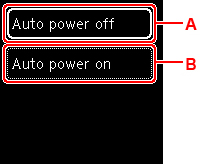
Ορίστε τις ρυθμίσεις όπως απαιτείται.
-
A: Καθορίστε το χρονικό διάστημα μετά το οποίο θα απενεργοποιείται αυτόματα ο εκτυπωτής εφόσον δεν γίνει καμία ενέργεια ή δεν έχουν αποσταλεί δεδομένα εκτύπωσης στον εκτυπωτή.
-
B: Η επιλογή ΕΝΕΡΓΟ (ON) επιτρέπει στον εκτυπωτή να ενεργοποιείται αυτόματα όταν αποστέλλεται εντολή σάρωσης από υπολογιστή ή δεδομένα εκτύπωσης στον εκτυπωτή.
 Σημείωση
-
Αν αλλάξει αυτή η ρύθμιση, ενδέχεται να αυξηθεί η κατανάλωση ενέργειας.
-
Χρήση λειτουργίας εκτύπωσης διπλής όψης
Ακολουθήστε την παρακάτω διαδικασία για να χρησιμοποιήσετε τη λειτουργία εκτύπωσης διπλής όψης.
-
Πατήστε το κουμπί OK.
-
Επιλέξτε Ρυθμίσεις συσκευής (Device settings).
-
Επιλέξτε Άλλες ρυθμίσεις συσκευής (Other device settings).
-
Επιλέξτε Ρυθμίσεις ECO (ECO settings).
-
Επιλέξτε Ρύθμιση εκτύπ. 2πλής όψης (Two-sided print settings).
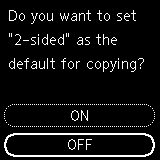
Όταν η προεπιλεγμένη ρύθμιση για την αντιγραφή έχει οριστεί για την εκτύπωση διπλής όψης, θα εμφανιστεί μια οθόνη επιβεβαίωσης.
-
Επιλέξτε ΕΝΕΡΓΟ (ON) ή ΑΠΕΝ. (OFF) έτσι ώστε να ενεργοποιήσετε/απενεργοποιήσετε την εκτύπωση διπλής όψης.